インストールガイド
このガイドでは、お使いのシステムにKSP2 Reduxをインストールする手順を説明します。ファイルのみが必要な場合は、ダウンロードページへどうぞ。
- KSP2のバージョン: KSP2 v0.2.2.0(最新の公式バージョン)がインストールされている必要があります
- ディスク容量: 新しいアセットのために4GB以上の空き容量
- オペレーティングシステム: WindowsまたはLinux (x64)、あるいはAppleシリコン搭載Mac上のmacOS(Rosetta 2を使用)
インストール手順
Section titled “インストール手順”1. アップデーターをダウンロード
Section titled “1. アップデーターをダウンロード”ダウンロードページから、お使いのシステムに対応したRedux
Updaterをインストールしてください。Windowsの場合はKsp2Redux-win-x64.exe、macOSの場合はKsp2Redux-macos-arm64.dmg、Linuxの場合はKsp2Redux-linux-x64となります。そこでは常に最新バージョンが用意されています。
Linuxでは、実行する前に実行可能に設定してください:
chmod +x Ksp2Redux-linux-x64./Ksp2Redux-linux-x642. アップデーターを実行
Section titled “2. アップデーターを実行”- ダウンロードしたアップデーターを実行してください
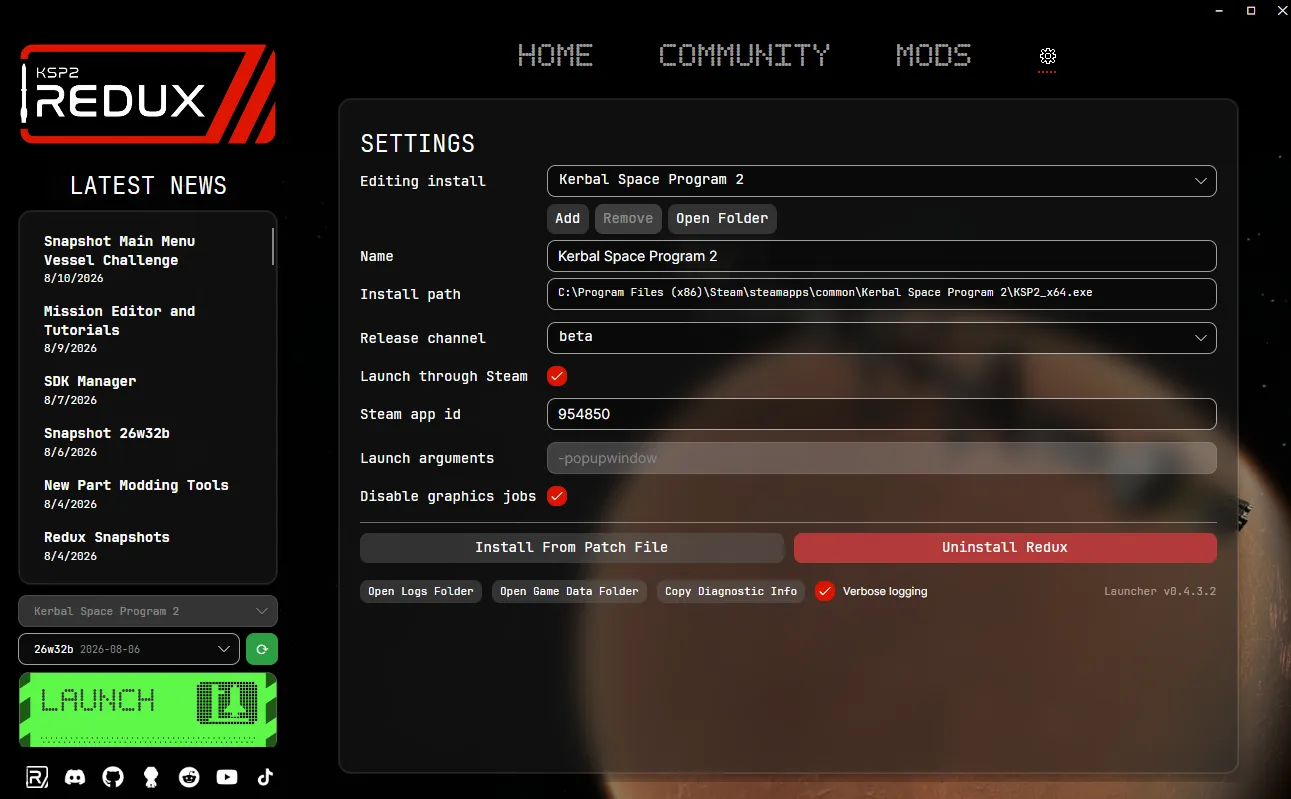
- 設定タブでKSP2のインストール先を指定してください(自動検出されなかった場合)
- 設定タブ内のリリースチャンネルが、意図したものになっているか確認してください(通常はデフォルトで設定されています)
- ホームタブに戻ってください
3. インストールするバージョンを選択
Section titled “3. インストールするバージョンを選択”ホームタブのドロップダウンから、インストールしたいバージョンを選択してください
4. インストール
Section titled “4. インストール”- インストールをクリックしてください
- プログレスバーが消えるまでしばらく待ってください
5. ゲームを起動する
Section titled “5. ゲームを起動する”「ゲーム起動」をクリックしてください
SteamやEpicからゲームを起動することもできますし、ゲームフォルダー内のKSP2_x64.exeを通常通り実行して起動することも可能です。
コマンドラインからのインストール
Section titled “コマンドラインからのインストール”ターミナルから利用できるCLIツールredux-launcher-cliもあり、これを使えばUpdaterウィンドウと同様のインストール作業を行えます。同じ設定ファイルを読み書きするため、両者を自由に切り替えて使用可能です。Windows、macOS、Linuxに対応しており、アドミン権限も必要ありません。
1行のコマンドでインストールするか、ダウンロードページから
redux-cli-x64.exe(Windows用)、redux-cli-macos-arm64(macOS用)、または
redux-cli-x64(Linux用)をダウンロードしてください。Macの場合は、Linuxと同様の curl コマンドを使用します:
irm https://raw.githubusercontent.com/KSP2Redux/Updater/main/scripts/install-cli.ps1 | iexcurl -fsSL https://raw.githubusercontent.com/KSP2Redux/Updater/main/scripts/install-cli.sh | bashこれにより、バイナリがWindowsでは %LOCALAPPDATA%\Programs\redux-launcher-cli に、Linuxでは
~/.local/bin に配置され、PATHに追加されます。インストーラーを再度実行すると、既存のバイナリがアップグレードされます。
その後の一般的な流れは、以下の通り:
redux-launcher-cli --help # 全コマンドと使用例を表示redux-launcher-cli detect # Updaterと同様の方法でKSP2のインストール先を検出redux-launcher-cli installs add # 検出されたインストール先を設定に追加redux-launcher-cli update # 選択中のチャンネル内の最新ビルドをインストールredux-launcher-cli launch # ゲームを起動redux-launcher-cli self-update を実行することで、ツールは常に最新の状態を自動的に保つことができます。また、version --check
を使えば、より新しいビルドがリリースされているかどうかを確認できます。使用中には1日1回、新しいリリースに関する通知が表示されますが、--no-update-check
オプションを実行すれば、この通知を無効にできます。self-uninstall を実行するとバイナリは削除されますが、設定ファイルはそのまま残ります。
スクリプト作成の用途において、--json オプションはドキュメントを stdout に、それ以外の情報を stderr
に出力します。終了コードは安定しており、completion pwsh|bash コマンドを実行すると、シェル補完スクリプトが出力されます。
インストールの確認
Section titled “インストールの確認”ゲームを起動すると、Redux固有の機能やUI要素が表示されるはずです。メインメニューで、Reduxのバージョン情報を確認してみてください。
トラブルシューティング
Section titled “トラブルシューティング”インストールに時間がかかりすぎている
Section titled “インストールに時間がかかりすぎている”- インストール中にウイルス対策ソフトがファイルをスキャンしていないことを確認してください
- 十分なディスク容量があることを確認してください
ゲームが起動しない
Section titled “ゲームが起動しない”- KSP2の元のインストールがv0.2.2.0であることを確認してください
- Windowsでは、KSP2のインストール先パスが長すぎていないかどうか確認してください(理想的には200文字以内です。Windowsでは、パスが非常に長く、階層が深い場合に問題が生じることがあります)
ファイルが見つからないエラー
Section titled “ファイルが見つからないエラー”- SteamまたはEpicを通じて、KSP2のインストール状態の整合性が保たれているかどうかを確認してください
アンインストール
Section titled “アンインストール”KSP2 Reduxをアンインストールするには、Updaterの設定タブを開き、「アンインストール」をクリックしてください
バグに遭遇した場合は、ゲーム内のバグレポーター機能をご利用ください:
- Ctrl+Bを押すか、
- Escapeキーを押す → バグを報告する
これで、バグの再現に役立つスクリーンショット、ログ、セーブファイルといった有用な情報が自動的に添付されます。
または、KSP2 Redux Discordサーバーの #🟡redux-chat (#🟡redux-bugs の方は閉鎖済み)チャンネルでバグを報告してください。